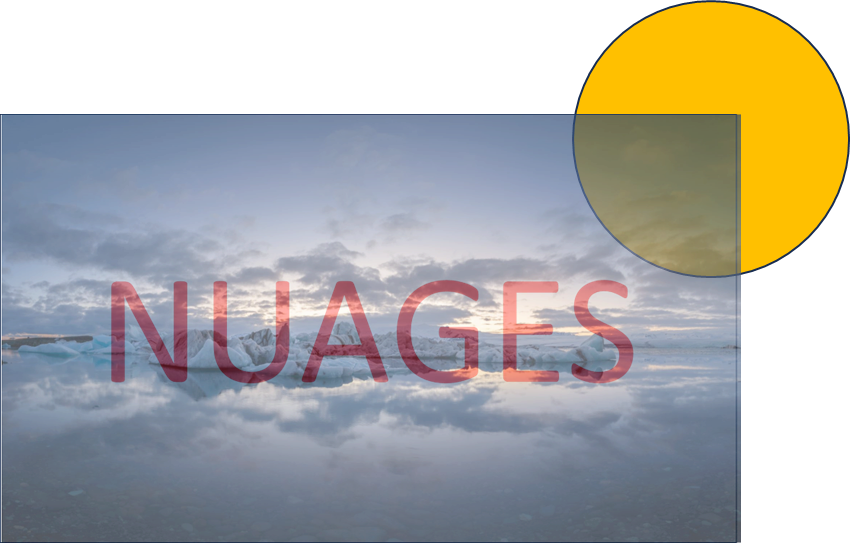
Sélectionnez l'image, puis sous l'onglet Format de l'image, groupe Ajuster, cliquez sur Transparence et choisissez le niveau de transparence souhaité.
Vous pouvez cliquer sur Options de transparence d'image... afin d'affiner votre choix.
Pour les versions plus anciennes, c'est possible en traitant l'image comme un dessin...
- Insérez une forme de la taille de la photo (rectangle ou autre)
- Cliquez du bouton droit sur cette forme rectangle et choisissez Format de la forme
- Dans les options de remplissage, choisissez Avec image ou texture
- Cliquez sur le bouton Fichier sous Insérer à partir de, puis sélectionnez l'image sur votre disque dur.
- Toujours dans les options de remplissage, régler la transparence.
]]>
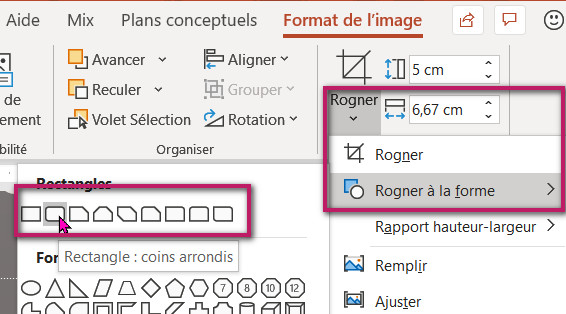
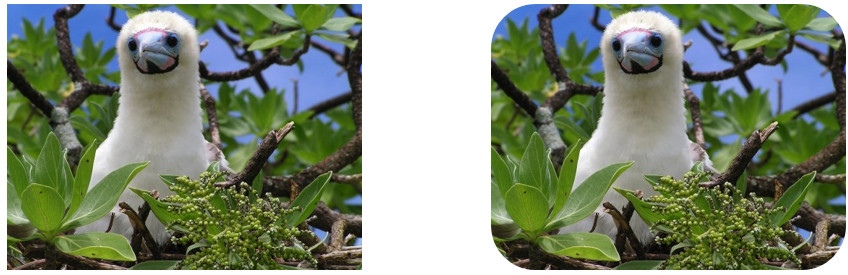
Sélectionnez la photo, puis sous l'onglet Format de l'image (ou Outils image/Format selon votre version), groupe Taille, cliquez sur le bouton Rogner, pointez sur Rogner à la forme, et choisissez la forme qui vous convient, en l'occurrence "Rectangle : coins arrondis".
]]>

Quelle que soit la version d'Office, il faudra créer autant de macros que de dégradés. Ensuite on mettra ces macros sur la barre d'outils Accès rapide ou sur un onglet.
Voici donc une macro qui ajoute un dégradé à la forme sélectionnée.
Word
Sub dégradé1()
'macro écrite par m@rina
Dim couleur1, couleur2
couleur1 = RGB(x, x, x)
couleur2 = RGB(x, x, x)
With Selection.ShapeRange(1).Fill
.ForeColor.RGB = couleur1
.BackColor.RGB = couleur2
.TwoColorGradient msoGradientHorizontal, 1
End With
End Sub
PowerPoint
Sub dégradé1()
'macro écrite par m@rina
Dim couleur1, couleur2
couleur1 = RGB(x, x, x)
couleur2 = RGB(x, x, x)
With ActiveWindow.Selection.ShapeRange.Fill
.ForeColor.RGB = couleur1
.BackColor.RGB = couleur2
.TwoColorGradient msoGradientHorizontal, 1
End With
End Sub
- Vous complèterez les couleurs RGB
- Pour TwoColorGradient, vous choisirez l'orientation du dégradé ainsi que le style du dégradé (de 1 à 4) qui correspond aux styles de la boîte de dialogue
Une fois les macros installées, il suffit de sélectionner la forme puis de cliquer sur le bouton de la macro pour lui affecter votre dégradé.
NB : pour les versions récentes d'Office, la macro n'est pas forcément nécessaire. Voyez ce tuto.
]]>
Avec une macro, à condition que ces photos soient insérées sans habillage.
Sub centrage_photos()
Dim n As Integer, x As Integer
n = Application.ActiveDocument.InlineShapes.Count
For x = 1 To n
ActiveDocument.InlineShapes(x).Range.ParagraphFormat.Alignment = wdAlignParagraphCenter
Next
If n <> 0 Then MsgBox n & " photos centrées" Else MsgBox "Aucune photo n'a été centrée"
End Sub
Attention ! La précédente macro va centrer tous les objets InlineShape de votre document. Si vous avez différents types d'objets InlineShape dans votre document et que vous ne souhaitez centrer que les photos, ou que les graphiques, ou que les SmartArt, etc., il va falloir le préciser. La macro suivante, par exemple, centrera uniquement tous les graphiques insérés dans le document.
Sub centrage_graphs()
Dim n As Integer, x As Integer, y As Integer, Objet As Object
n = Application.ActiveDocument.InlineShapes.Count
For x = 1 To n
Set Objet = Application.ActiveDocument.InlineShapes(x)
If Objet.Type = wdInlineShapeChart Then
Objet.Range.ParagraphFormat.Alignment = wdAlignParagraphCenter
y = y + 1
End If
Next
If y <> 0 Then MsgBox y & " graphiques centrés" Else MsgBox "Aucun graphique n'a été centré"
End Sub
]]>
Onglet Accueil, groupe Edition, bouton Sélection => Volet Sélection.
Onglet Accueil, groupe Dessin, Bouton Organiser => Volet Sélection... (PowerPoint)
ou bien :
Onglet Format de la forme ou Format de l'image, groupe Organiser, Bouton Volet Sélection
Le volet Sélection affiche tous les objets de la page où se trouve le curseur. Ce sont les dessins, images, zones de texte.
En sélectionnant un objet de la page Word ou de la diapositive PowerPoint, ce dernier se sélectionne dans le volet Sélection, et vous voyez son nom. Inversement, si vous cliquez sur un nom dans le volet Sélection, l'objet concerné se sélectionne sur la page.
Vous pouvez tout à fait modifier le noms des objets en saisissant un autre nom à sa place. Cela est souvent plus pratique lorsque l'on écrit des macros.
L'ordre d'affichage dans le volet Sélection correspond à l'ordre d'empilage pour les objets (pour Word, ceux qui ont un habillage).
]]>
Word
- Si le dessin est composé de plusieurs éléments, groupez tous les éléments. Attention : dans ce cas tous les éléments doivent avoir un habillage.
- Sélectionnez le dessin ou le groupe de dessins.
- Versions jusqu'à 2013 : copiez, puis collez au format image.
- Les objets ou le groupe d'objets étant sélectionné, faites un clic droit dessus, et choisissez Enregistrez en tant qu'image.
PowerPoint
- Sélectionnez le dessin. S'il y a plusieurs morceaux, sélectionnez tous les morceaux.
- Faites un clic droit sur la sélection, et choisissez Enregistrez en tant qu'image.
Voici, comment procéder :
- Sélection du graphique => Copier (Ctrl+C)
- Dans une nouvelle disposition => onglet Accueil, groupe Presse-papiers, cliquez sur la flèche déroulante Coller puis sur Collage spécial.
- Dans la boîte de dialogue Collage spécial, choisissez Image (métafichier amélioré) et OK.
- Faites un clic doit sur le graphique collé en tant qu'image, pointez sur Grouper puis sur Dissocier. Répondez Oui au message PowerPoint.
- Recommencez la dissociation autant de fois que nécessaire de façon à obtenir autant de formes indépendantes que possible.
- Le graph étant converti, vous pouvez supprimer les éléments gênants, et conserver ceux qui vous intéressent.
A titre d'info, vous obtiendrez de très bons résultats avec ce graphique Secteurs et c'est probablement une très bonne solution lorsque vous souhaitez créer un arc de cercle partiel d'une valeur précise.
Vous pouvez convertir des histogrammes, mais les résultats sont mauvais, car les séries ne peuvent pas être dissociées.
Pour les autres types de graphique, cela ne fonctionne pas.
Si c'est pour utiliser dans Word, rien ne vous empêche de faire les opération dans PowerPoint, puis de rapatrier les objets dans Word via un copier-coller (de préférence dans une zone de dessin).
]]>
La plupart des utilisateurs ont beaucoup de difficultés pour créer ce type d'objet graphique composé d'éléments plus ou moins nombreux, a fortiori lorsqu'il s'agit de le créer au beau milieu d'un document texte.
]]>Clic droit sur la bordure de la zone de texte, Format de la forme,
Dans le volet Format de la forme, clic sur Options de texte
Bouton Zone de texte (3e bouton en haut) => Alignement vertical => Centré
]]>
On peut bien entendu décider de ne pas compresser ces images.
Word
Ponctuellement :
Sélectionnez l'image, puis :
- Onglet Outils Image/Format, groupe Ajuster, bouton Compresser les images
- Cochez l'option Utiliser la résolution du document
- Pour appliquer cette option à toutes les images du document, décochez l'option Appliquer à l'image sélectionnée uniquement
- Cliquez sur OK
- Dans la boîte de dialogue Enregistrer sous, cliquez sur la flèche déroulante du menu Outils et choisissez la commande Compresser les images
- La boîte de dialogue est la même que décrite ci-dessus, sauf qu'elle s'applique obligatoirement à toutes les images du document.
Une fois pour toutes :
- Passez en mode Backstage, en cliquant sur l'onglet Fichier
- Cliquez sur Options, à gauche, puis sur Options avancées
- A la rubrique Taille et qualité de l'image, sélectionnez Tous les nouveaux documents dans la liste déroulante
- Cochez l'option Ne pas compresser les images dans un fichier
NB : notez que vous pouvez également choisir une compression par défaut - Cliquez sur OK
PowerPoint
Ponctuellement :
Sélectionnez l'image, puis :
Onglet Outils Image/Format, groupe Ajuster, bouton Compresser les images
- Cochez l'option Utiliser la résolution du document
- Pour appliquer cette option à toutes les images du document, décochez l'option Appliquer à l'image sélectionnée uniquement
- Cliquez sur OK
- Dans la boîte de dialogue Enregistrer sous, cliquez sur la flèche déroulante du menu Outils et choisissez la commande Compresser les images
- La boîte de dialogue est la même que décrite ci-dessus, sauf qu'elle s'applique obligatoirement à toutes les images du document.
Une fois pour toutes :
- Passez en mode Backstage, en cliquant sur l'onglet Fichier
- Cliquez sur Options, à gauche, puis sur Options avancées
- Sous la rubrique Taille et qualité de l'image, sélectionnez Tous les nouveaux documents dans la liste déroulante
- Cochez l'option Ne pas compresser les images dans un fichier
NB : notez que vous pouvez également choisir une compression par défaut - Cliquez sur OK