Pour modifier la présentation de l'ensemble de ces pages, la modification du masque ne suffira pas car PowerPoint respecte vos modifications manuelles.
Et, vu que la sélection de plusieurs pages de notes n'existe pas, comme pour les diapositives, la commande Rétablir qui permet de supprimer les modifications de style manuelles des pages de notes n'existe pas non plus. La modification se fait donc au coup par coup par un clic droit sur chaque page de note :
Mise en page des pages de notes => Réappliquer le masque.
Si vous n'avez que quelques pages à modifier, il n'y a pas de problème. En revanche, si vous en avez beaucoup, cela va vite devenir pénible.
Voici donc une macro qui va réappliquer le masque des pages de notes sur toutes les pages de notes. Notez que, puisque la fonction n'existe, on utilise dans cette macro un SendKey. Le Sendkey n'était pas universel, la macro peut ne pas fonctionner avec toutes les langues.
Dim diapo As Slide
Set cmp = CommandBars.FindControl(Id:=700) ' 700 est l'ID du contrôle pour de layout (mise en page)
ActiveWindow.ViewType = ppViewNotesPage
For Each diapo In ActivePresentation.Slides
ActiveWindow.View.GotoSlide (diapo.SlideIndex)
DoEvents ' Afficher la boîte de dialogue
cmp.Execute
DoEvents ' lui envoyer les frappes de touches nécessaires
SendKeys "%r{enter}"
DoEvents
Next
End Sub
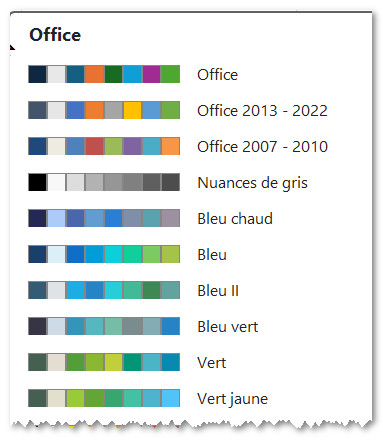
Partant du principe que la présentation a été faite correctement, sans bidouillage manuel, c'est très simple : il suffit de changer le jeu de couleurs de la présentation.
Certains peuvent penser qu'il suffit de modifier le masque : c'est faux ! On peut effectivement modifier manuellement les couleurs dans le masque, mais le jeu de couleurs restera mauvais, et les ajouts de dessins, graphs, etc. seront faits par défaut avec ce jeu de couleurs incorrect.
Si le code couleurs n'existe pas encore, il faut commencer par le créer.
- Sous l'onglet Création, dans le groupe Variantes, cliquez sur la flèche déroulante, pointez sur la commande Couleurs, puis choisissez dans la galerie des jeux de couleurs celui qui se rapproche le plus de ce que vous souhaitez.
- Pointez à nouveau sur Couleurs, puis cliquez sur Personnaliser les couleurs.
- Choisissez une couleur pour chaque élément, via les flèches déroulantes situées sur chaque bouton de couleurs. Toutes les couleurs sont à votre disposition, et bien entendu y compris celles qui ne sont pas dans le code couleurs actuel. Au fur et à mesure vous voyez le rendu dans l'aperçu.
- Donnez un nom et cliquez sur le bouton Enregistrer : votre jeu de couleur est créé. Vous le retrouverez dans la galeries des jeux de couleurs. Il est actif.
Des modifications dans le masque peuvent être complémentaires.
Au cas où le masque aurait été modifié manuellement (c'est un moindre mal), il faut l'afficher et modifier les couleurs par défaut en particulier pour les les titres, et les zones réservées, en choisissant des couleurs du jeu de couleurs.
Le jour où la charte graphique change, on modifie le jeu de couleurs et on retombe immédiatement sur ses pieds.
Notez que les objets provenant des autres applications Office (Word, Excel) prendront les couleurs du jeu de couleurs, mais uniquement pour les versions à partir de 2007.
Pour les versions plus anciennes... les modifications seront manuelles !
Au cas où ce sont les diapositives qui auraient été modifiées manuellement, alors là... c'est bien plus ennuyeux. Ce sera du tout manuel... ou bien une macro si la présentation comporte beaucoup de diapositives, où si beaucoup de présentations sont à revoir. Voir l'exemple ici.
NB : cet exemple repose sur les couleurs. On peut également choisir un jeu de polices. Associé à un jeu de couleurs, on en fera un thème qui sera utilisable dans toutes les applications Office (Word, Excel).
]]>
Si vous souhaitez néanmoins qu'une présentation partagée et protégée contre les modifications soit accessible uniquement en lecture seule tout en restant quand même imprimable, voici une petite macro à insérer sur la barre d'outils Accès rapide. Cette macro fonctionne même si le fichier est protégé en écriture.
Sub truc()
Application.CommandBars.ExecuteMso ("FilePrint")
End Sub
Cette macro donne accès à la boîte de dialogue Imprimer et l'utilisateur pourra utiliser toutes les options d'impression.
Si, par contre, vous souhaitez que l'utilisateur ne puisse qu'imprimer la présentation par défaut, sans autre choix, la macro suivante fera l'affaire :
Sub impr()
ActivePresentation.PrintOut
End Sub
Supposant que la première diapositive est une diapositive de Titre, voici la méthode :
Sous l’onglet Conception, groupe Personnaliser, cliquer sur le bouton Taille des diapositives, puis sur Taille de diapositive personnalisée.
Taille saisir 0 pour l’option Numéroter à partir de :
Sous l'onglet Insertion, groupe Texte, cliquez sur le bouton En-tête/pied : cocher les options Numéro de la diapositive et Ne pas afficher sur la diapositive de titre.
Ainsi la première diapositive aura le numéro 0, mais comme il s’agit d’une diapositive de titre, le numéro ne sera pas affiché. La seconde diapositive aura bien le numéro 1.
]]>

Si vous avez de nombreuses photos et que vous êtes pressé par le temps, PowerPoint permet de créer, très facilement et très rapidement, un album photo à partir de photos stockées sur votre disque dur, ou sur un autre support.
Avant tout, ne préparez pas votre présentation, ce serait inutile car la création d'un album photo engendre une nouvelle présentation :
Onglet Insertion, groupe Images, cliquez sur le bouton Album photo.
Dans la boîte de dialogue Album photo, cliquez sur le bouton Fichier/disque… puis choisissez le dossier qui contient vos photos. Dans la boîte de dialogue Insérer les nouvelles images, sélectionnez toutes les images que vous souhaitez mettre dans votre album, puis cliquez sur le bouton Insérer.
Vous pouvez ensuite modifier l'ordre, modifier la présentation des photos, choisir un cadre, un modèle de conception (ou un thème à partir de 2007), etc.
]]>
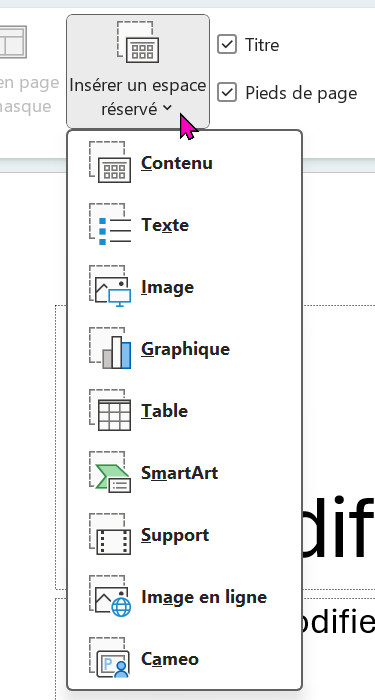
On peut avoir autant de dispositions que l'on souhaite et dans chaque disposition, on peut ajouter les espaces réservés de son choix :
Onglet Masque des diapositives, groupe Mise en page du masque, Bouton Insérer un espace réservé => choisir le type d'espace réservé.
Au départ, créer le tableau avec le nombre de colonnes maximum requises.
Ensuite sélectionner les cellules à fusionner, puis :
Onglet Mise en page (de tableau), groupe Fusionner, bouton Fusionner
Inversement on peut également fractionner des cellules en autant de cellules que l'on souhaite.
sous l'onglet Création de tableau, groupe Traçage des bordures
En cliquant sur le crayon, le curseur se transforme en crayon, idem pour la gomme.
]]>
La récupération de données Word n'est possible que s'il s'agit d'un plan. En d'autres termes, n'espérez pas convertir aisément un document Word contenant textes et images en une présentation PowerPoint…
Pour pouvoir récupérer avec PowerPoint un plan saisi dans Word pour en faire une présentation, ce plan doit être correctement structuré .
Il s'agit donc de différentes informations saisies dans Word d'une manière logique pour PowerPoint, à savoir…
- Une liste quelconque, soit une série de lignes sans puces, ni numéros : chaque ligne terminée par un retour paragraphe deviendra le titre d'une diapositive.
- Une liste avec des styles de listes à puces : le premier niveau deviendra un titre de diapositives, les autres resteront des listes à puces (le deuxième niveau remontera au premier, le troisième au deuxième et ainsi de suite).
Attention : Une liste à puces ou une liste numérotée, en style Normal, et créée avec les boutons Numérotation ou Puces situés sur la barre d'outils ou sur le ruban est inutilisable en tant que plan ! Ce type de liste doit absolument être créé avec des styles de liste. - Une liste avec utilisation des styles de titres : un titre 1 deviendra un titre de diapositive, les autres se transformeront en listes à puces avec des niveaux correspondants.
Insérer le plan dans une présentation existante :
Onglet Accueil, groupe Nouvelle diapositive, cliquez sur le bouton Nouvelle diapositive et cliquez sur la commande Diapositives à partir d'un plan.
Création d'une nouvelle présentation à partir du plan :
Ouvrez le fichier Word comme s'il s'agissait d'un fichier PowerPoint. Si le fichier n'est pas visible, pensez à choisir, dans la boîte de dialogue Ouvrir, l'option Tous les fichiers (*.*) sur la liste Type de fichiers.
]]>

Vous pouvez enregistrer les diapositives d'une présentation sous un format image (tiff, gif, jpg, png).
C'est une fonctionnalité qui rend très simple la possibilité de convertir vos diapositives en image. Il suffit en effet de faire un enregistrer sous, et de choisir le format image de son choix. Vous pouvez ainsi exporter la diapo en cours ou toutes les diapos de votre présentation.
Malheureusement, la résolution de l'image n'est pas toujours excellente.
Si vous avez besoin d'une meilleure résolution, une petite macro fera l'affaire.
Par exemple, pour enregistrer la diapositive en cours en tant qu'image JPG avec une résolution 4000 x 3000 pixels, utilisez la macro suivante. Vous donnerez dans la variable chemin_nom l'endroit où vous souhaitez stocker cette image, ainsi que le nom de l'image.
Sub exportimage()
Dim chemin_nom
chemin_nom = "M:\photos\pres_image.jpg"
ActiveWindow.Selection.SlideRange(1).Export chemin_nom, "JPG", 4000, 3000
End Sub
La macro suivante permet d'enregistrer chaque diapositive de la présentation au format PNG avec une résolution de 3386 x 1905 pixels, dans le dossier "M:\photos". PowerPoint nommera tout seul les images "diapositive1.png, diapositive2.png, etc.
Sub exportimage2()
ActivePresentation.Export Path:="M:\photos", FilterName:="PNG", ScaleWidth:=3386, ScaleHeight:=1905
End Sub
Comment choisir la résolution ? Le plus simple, afin de respecter l'échelle de la diapositive, est de prendre la taille de la diapositive (en centimètres) et d'en faire un multiple. Par exemple une diapositive au format 4/3 est de 27,517 cm x 19,05 cm. Pour la résolution, vous multiplierez par exemple par 10 et vous obtiendrez 2751 x 1905 pixels. Ainsi pour un format 16/9e, vous pourrez choisir, comme dans l'exemple ci-dessus 3386 x 1905.
]]>
Dim i As Integer
Dim chemin As String
chemin = ActivePresentation.Path & "\"
For i = 1 To ActivePresentation.Slides.Count
ActivePresentation.Slides(i).Copy
With Presentations.Add(WithWindow:=msoFalse)
.Slides.Paste
.SaveAs chemin & "Slide" & i & ".pdf", ppSaveAsPDF
.Close
End With
Next i
End Sub