Si vraiment cela vous ennuie, vous pouvez désactiver cette option :
Mode Backstage (onglet Fichier), Options, Options avancées, Options d'édition : décocher l'option "appuyer sur CTRL, puis cliquer pour suivre le lien hypertexte".
]]>Je peux donc en conclure que les styles utilisés ne sont pas les bons styles de titre.
Car, si l'on peut néanmoins créer une table des matières construite à partir de n'importe quels styles, la meilleure méthode et la plus simple consiste à utiliser les styles de titre.
Donc, il faut vérifier que ce sont les bons styles de titre. Pour cela, affichez le Volet des styles, puis décochez l'option Afficher l'aperçu située en bas du volet.
Les styles de titre doivent se présenter de la façon suivante :
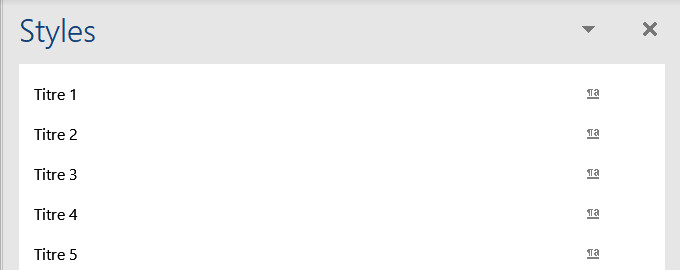
C'est-à-dire qu'ils sont écrits en minuscule avec Le T en majuscule, une espace entre le mot Titre et le numéro. Tous les autres styles qui ressemblent à ça mais avec des différences (capitales, pas d'espace, etc.) ne sont pas des styles de titre. Il vous reste donc à remplacer vos "mauvais" styles de titre par les bons.
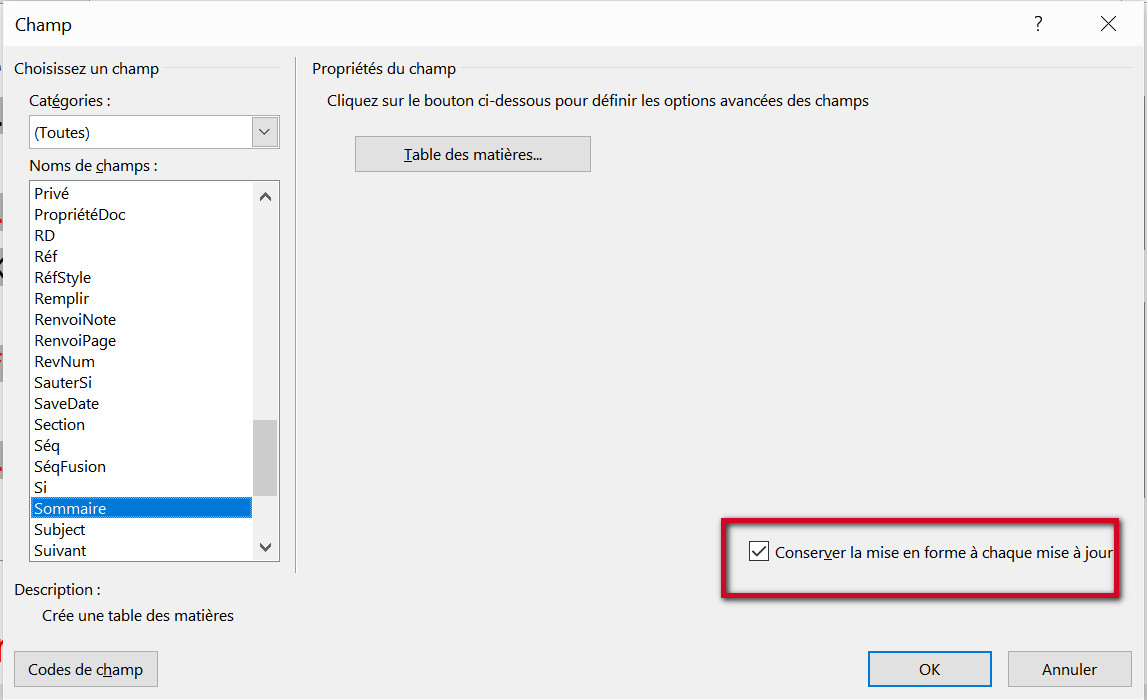
]]>Si cette option vous est inconnue, sachez qu'il s'agit d'une option qui concerne les champs. Et, en l'occurrence, une table des matières est un champ TOC (Table Of Content). Cette option peut donc s'appliquer à la table des matières. Pour voir cette option, faites un clic droit sur votre table des matières, et choisissez Modification du champ.
Dans la boîte de dialogue Champ, sélectionnez le champ Sommaire dans la liste gauche, et vous verrez cette option cochée par défaut. Elle est cochée par défaut pour tous les champs sauf le champ REF. Cette option ajoute le commutateur \* MERGEFORMAT dans le champ.
Mais alors, pourquoi mes modifications de mise en forme ne sont-elles pas conservées ?
Le problème vient de ce que vous sélectionnez avant de faire votre modification. La table des matières est composée de plusieurs niveaux, chaque niveau correspond à un style. Les styles de la table se nomment TM1, TM2, TM3, etc. Si vous sélectionnez plusieurs niveaux en même temps, ce qui se passe la plupart du temps, et que vous modifiez par exemple la couleur de la police ou les espacements de paragraphe, vous modifiez les propriétés de paragraphes basés sur plusieurs styles. Or, il n'est pas possible dans Word, de modifier plusieurs styles à la fois.
En conséquence, les styles ne sont pas modifiés, et la mise en forme ne pourra donc pas être conservée.
Pour pallier ce problème, il faut être très vigilant sur ce qu'on sélectionne.
En conséquence, la meilleure solution est de modifier les styles TM1, TM2, etc. Ainsi vous voyez ce que vous faites et vous restez maître de votre document.
]]>Sauf que... les retours paragraphes qui terminent les notes de bas de page ou de fin de document ne peuvent pas être remplacés par quoi que ce soit car ce sont des retours paragraphes générés automatiquement par Word et non supprimables.
La seule solution passe donc par une macro :
Sub notes()
'macro écrite par m@rina
Dim note As Footnote
Dim manote As String
For Each note In ActiveDocument.Footnotes
manote = note.Range.Text
If note.Range.Characters.Last <> "." Then
note.Range.Text = manote & "."
End If
Next
End Sub
Cette macro fait le remplacement pour les notes de bas de page. Pour les notes de fin (section et document), remplacez Footnote et Footnotes par Endnote et Endnotes.
]]>
On pense bien souvent qu'il suffit d'ajouter ce numéro à la pagination. Il n'en est rien. La pagination seule s'affiche dans la table des matières.
La seule solution est d'utiliser un champ SEQ pré-inséré dans le document :
- En début de document, insérez un champ SEQ auquel vous allez ajouter le nom d'un signet, le commutateur \h pour qu'il soit invisible et le commutateur \r suivi du numéro de votre choix (le numéro qui sera inséré avant la pagination de votre table des matières).
Je rappelle que l'insertion d'un champ se fait via le raccourci clavier Ctrl+F9.
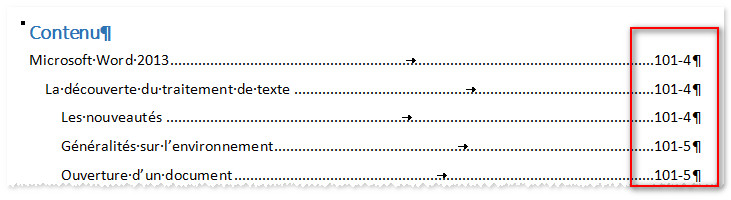
L'exemple suivant insère lle numéro 101 avec le signet "toto" :
{ SEQ toto \h \r 101 }
- Insérez votre table des matières normalement puis affichez le code du champ. Pour cela, appuyez sur le raccourci clavier Alt+F9.
- Dans le code qui s'est affiché, ajoutez le commutateur \s suivi du nom du signet : \s toto (dans mon exemple) :
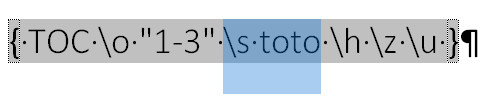
- Mettez à présent votre table des matières à jour en cliquant sur F9. Et affichez le résultat en appuyant à nouveau sur le raccourci Alt+F9. Vous devez obtenir ceci :
]]>
Je rappelle qu'il existe deux types d'images, celles qui sont alignées sur le texte et celles qui ont un habillage (images flottantes).
]]>Donc, lorsque vous commencez ce type de travail, afin que les liens relatifs fonctionnent toujours (après copie ou déplacement), assurez-vous :
- D'une part d'enregistrer votre fichier Word avant de créer les liens hypertextes. En effet, tant que le fichier Word ne sera pas enregistré, les liens seront absolus du fait que le fichier Word n'a pas encore d'emplacement.
- D'autre part de bien placer tous les fichiers liés dans le même dossier que le fichier Word ou dans des sous-dossiers.
Si, pour une raison quelconque, les liens sont absolus, vous devrez les convertir en liens relatifs avant par exemple de graver le tout sur un CDRom. Voici comment procéder :
Il faut savoir qu'un lien hypertexte est un champ. Il s'agit d'un champ HYPERLINK. Vous allez donc commencer par afficher les codes des champs en appuyant sur le raccourci Alt+F9. Vous allez donc obtenir quelque chose comme ceci, par exemple pour un lien vers un fichier Excel :
{ HYPERLINK "C:\\mes documents\\mondossier\\monclasseur.xlsx" }
Il va donc falloir supprimer tout le chemin du lien.
NB : Si le fichier lié doit rester dans un dossier qui n'est pas le même que le fichier Word qui contient les liens, il faut bien sûr conserver le nom du dossier.
Copiez le chemin d'origine des fichiers puis faites un recherche-remplace :
- Rechercher : vous collez le chemin précédemment copié, y compris les \\
- Remplacer : vous laissez vide
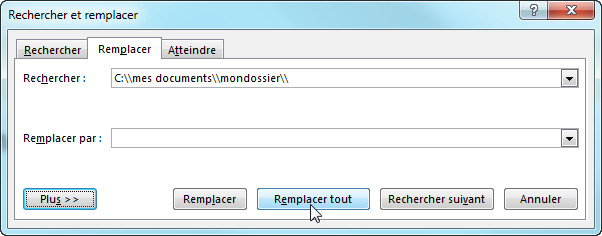
Le lien cité en exermple sera donc comme ceci : { HYPERLINK "monclasseur.xlsx" }
Avant de continuer, verifiez que tous les liens fonctionnent correctement.
]]>Chaque titre du document doit bien entendu être rédigé avec les styles de titre. La table des matières automatique permet d'obtenir des liens hypertextes pour se rendre directement sur l'article.
La solution est donc d'insérer non pas une table des matières mais une série de renvois sur chaque Titre. Cette méthode serait longue et fastidieuse si on la fait manuellement. Voici donc une macro qui va lister ces renvois, et transformer la liste en tableau. Cet exemple crée un tableau de 4 colonnes, la première pour les numéros, la seconde pour les titres eux-mêmes, la troisième pour le numéro de page, et la dernière qui reste vide et qui pourra être utilisé pour vos commentaires. La largeur de la dernière colonne est de 4 cm, vous pouvez adapter.
Important : Notez néanmoins qu'il ne s'agit plus d'une table des matières selon la définition wordienne mais uniquement de liens. Cela signifie qu'en cas de modifications dans vos titres, vous pourrez mettre les liens à jour (Sélection du tableau puis F9), mais en cas d'ajout ou de suppression de titres, ce ne sera pas possible. Il faudra relancer la macro au risque de perdre vos textes écrits manuellement.
Sub tm_tablo()
'macro écrite par m@rina
Dim Paragraphe As Paragraph, Nombre, Numéro
Nombre = 0
For Each Paragraphe In ActiveDocument.Paragraphs
If Left(Paragraphe.Style, 5) = "Titre" Then
Nombre = Nombre + 1
End If
Next
For Numéro = 1 To Nombre
With Selection
.InsertCrossReference ReferenceType:="Élément numéroté", _
ReferenceKind:=wdNumberRelativeContext, ReferenceItem:=Numéro, _
InsertAsHyperlink:=True, IncludePosition:=False, SeparateNumbers:=False, _
SeparatorString:=" "
.TypeText Text:=vbTab
.InsertCrossReference ReferenceType:="Titre", ReferenceKind:= _
wdContentText, ReferenceItem:=Numéro, InsertAsHyperlink:=True
.TypeText Text:=vbTab
.InsertCrossReference ReferenceType:="Titre", ReferenceKind:= _
wdPageNumber, ReferenceItem:=Numéro, InsertAsHyperlink:=True
.TypeParagraph
End With
Next Numéro
With Selection
.Extend
.MoveUp Unit:=wdLine, Count:=Nombre
.ConvertToTable Separator:=wdSeparateByTabs, NumColumns:=4, _
NumRows:=Nombre, AutoFitBehavior:=wdAutoFitContent
.Tables(1).AutoFitBehavior (wdAutoFitWindow)
.Columns.PreferredWidthType = wdPreferredWidthAuto
.Columns(4).PreferredWidth = CentimetersToPoints(4)
End With
End Sub
]]>
Il s'agit en fait de faire un renvoi à la même note :
- Placer le point d'insertion à l'endroit où l'on souhaite faire un appel de note, puis
Onglet Insertion, groupe Liens, bouton Renvoi - Dans la zone Catégorie, sélectionnez "Note de bas de page (formaté)" et sélectionnez la note en question,
- Dans la zone "Insérer un renvoi à", choisissez "Numéro de note de bas de page"
NB : Si vous ne sélectionnez pas le mode "formaté", la note ne sera pas en exposant comme l'originale.
]]>
- Insérez un signet sur le texte de référence :
- Sélection du texte, puis Onglet Insertion, Groupe Liens, bouton Signet
- Donnez un nom au signet puis cliquer sur le bouton Ajouter
- Insérez le lien hypertexte :
- Onglet Insertion, Groupe Liens, bouton Lien hypertexte (ou raccourci clavier Ctrl + k)
- Sélectionnez le type de lien : Emplacement dans ce document
- Sélectionnez le signet et cliquez sur OK