PowerPoint propose un nouvel outil Modifier l'image qui permet de retoucher une image sans quitter la présentation.
Ne pas confondre « Modifier l'image » avec les commandes classiques de PowerPoint. Il s'agit d'un éditeur de retouche regroupant plusieurs outils, et pas simplement de la commande habituelle qui permet de remplacer une image.
Grâce à plusieurs outils assistés par l'intelligence artificielle, il devient possible de supprimer des éléments indésirables, d'améliorer une image de qualité médiocre ou encore de modifier le texte qu'elle contient.
Comment accéder à Modifier l'image ?
Sélectionnez une image dans une diapositive, puis :
-
Cliquez avec le bouton droit sur l'image et choisissez Modifier l'image.
-
Ou ouvrez l'onglet Format de l'image, puis cliquez sur Modifier l'image dans le ruban.
Un éditeur s'ouvre et propose différents outils de retouche. Les modifications peuvent être prévisualisées avant de cliquer sur Enregistrer pour appliquer le résultat à la diapositive.

Effacer un élément indésirable
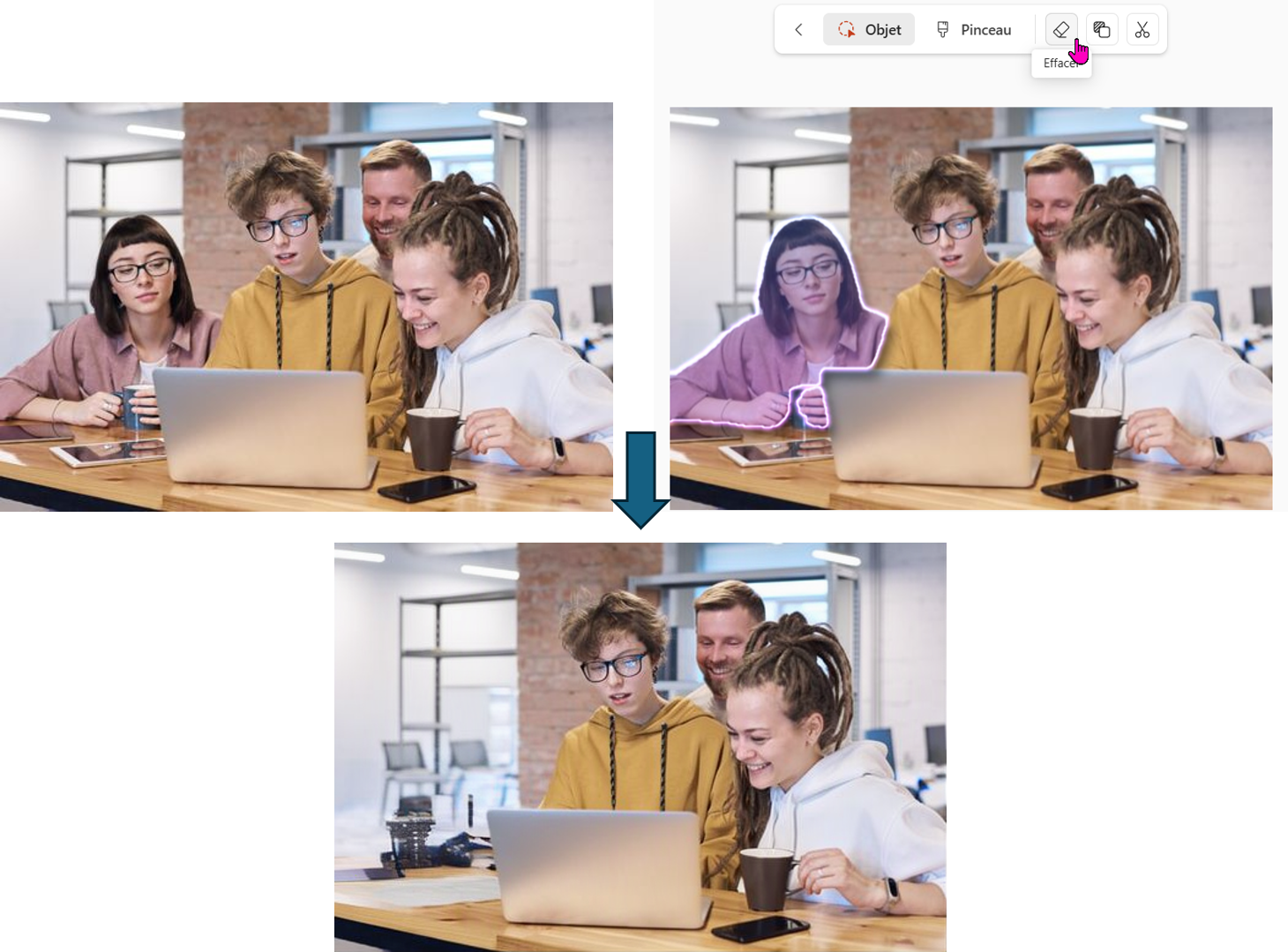
L'outil Effacer permet de supprimer un objet ou un détail présent dans une image : une personne en arrière-plan, un élément parasite, un objet qui détourne l'attention ou encore une petite imperfection.
- Cliquez sur l'élément à supprimer, ou bien encadrez la partie à supprimer à l'aide du pinceau.
- Cliquez sur le bouton Effacer.
- Cliquez sur Enregistrer si le résultat vous convient.
PowerPoint tente alors de reconstituer la zone pour que la suppression s'intègre au reste de l'image. Le résultat dépend bien entendu de la complexité de l'image. Une petite imperfection sur un fond uniforme sera généralement plus facile à effacer qu'un objet situé devant un décor détaillé.
Déplacer un élément dans l'image
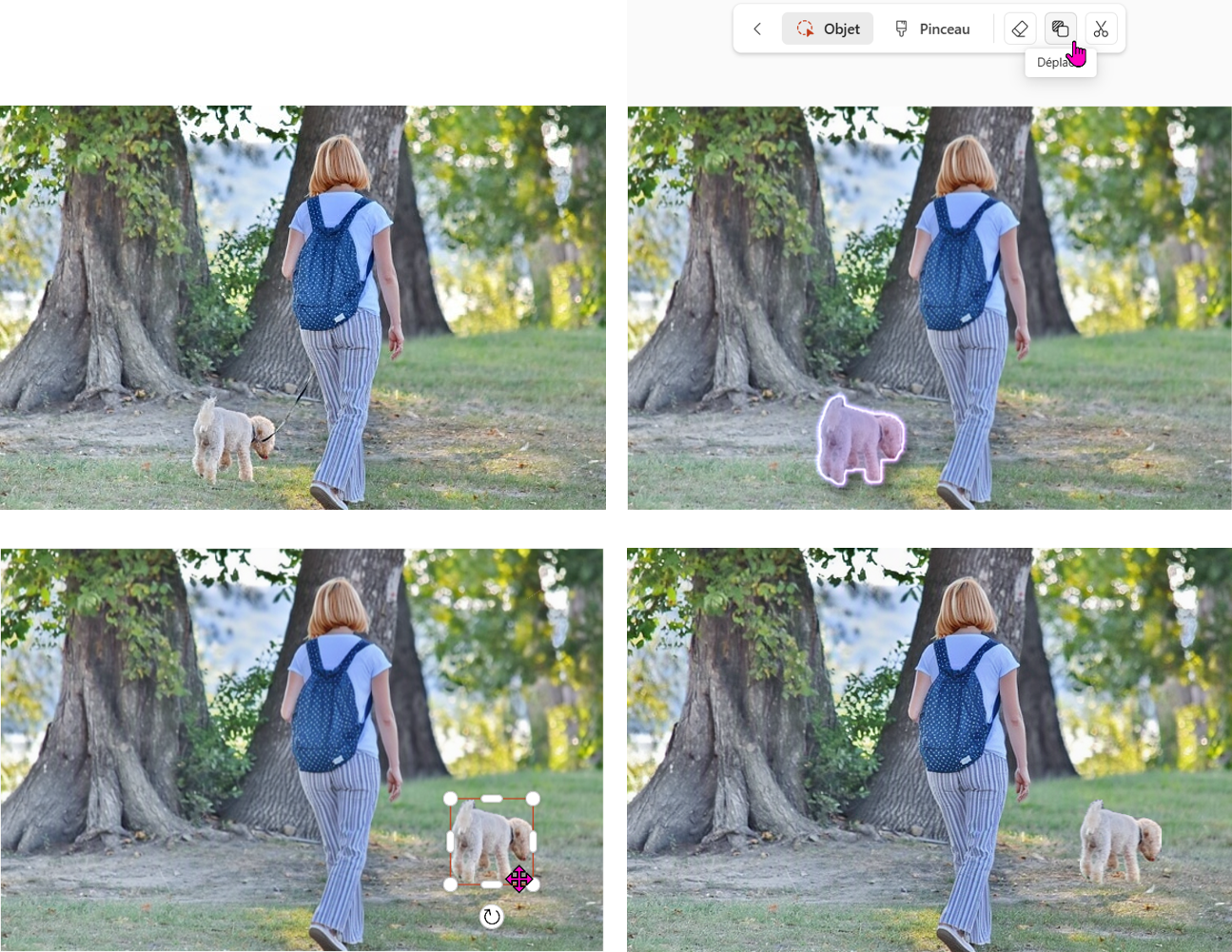
L'outil Déplacer permet de sélectionner un élément et de modifier sa position dans l'image. Il est ainsi possible de réorganiser certains éléments visuels sans devoir refaire entièrement la composition.
Comme pour l'effacement, le résultat dépend de l'image d'origine et de la façon dont l'outil reconstitue les zones laissées libres.
La technique est la même, mais au lieu de cliquer sur le bouton Effacer, cliquez sur le bouton Déplacer, attendez que PowerPoint rende l'objet mobile, puis déplacez l'objet où vous le souhaitez.
Dans l'exemple suivant, j'ai commencé par effacer la laisse du chien, puis j'ai déplacé le chien.
Améliorer la résolution d'une image
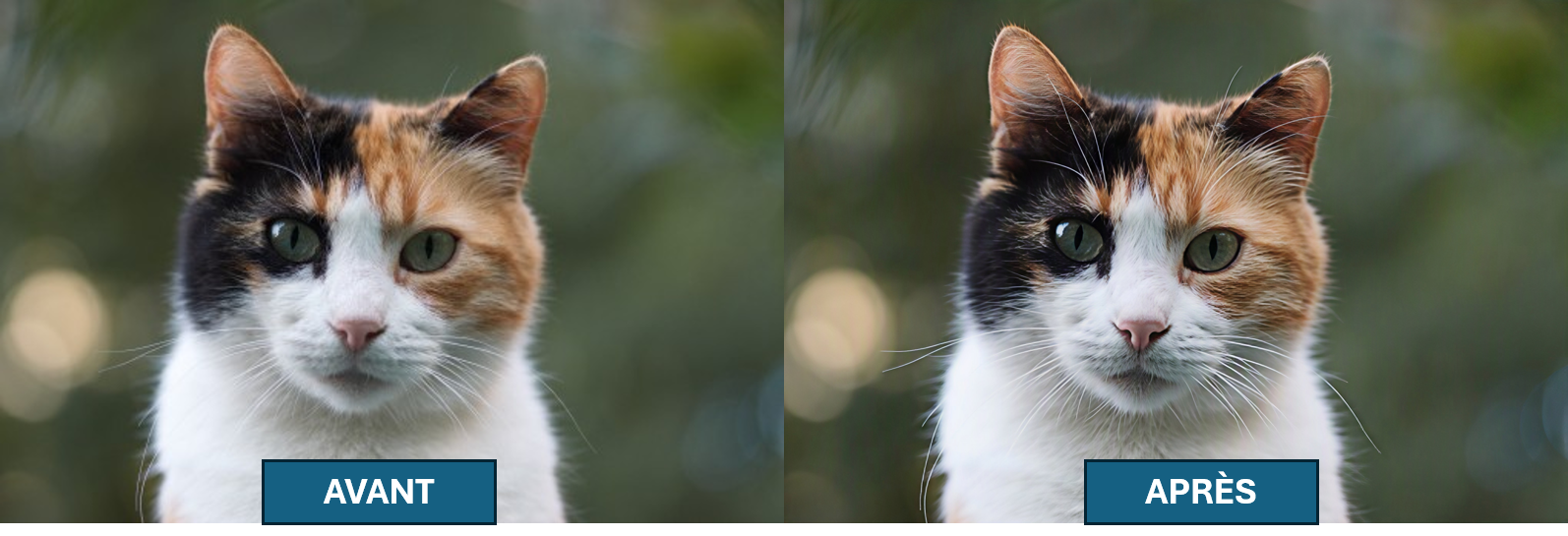
L'outil Améliorer la résolution vise à améliorer l'apparence d'une image de faible résolution, par exemple une petite image récupérée sur le Web ou une illustration qui paraît pixellisée lorsqu'elle est agrandie sur une diapositive.
Cette fonction peut rendre une image plus exploitable dans une présentation, mais elle ne garantit pas de retrouver les détails réellement absents du fichier d'origine : certaines améliorations sont générées par l'IA.
Ajouter du texte dans une image
L'éditeur propose également des outils pour ajouter du texte sur une image, avec différentes présentations, ou pour modifier du texte déjà présent dans celle-ci.

Détourer une image
Voyez cet article détaillé, solution IA.
En résumé
L'outil Modifier l'image regroupe plusieurs opérations de retouche dans PowerPoint. Il peut notamment servir à :
-
supprimer des éléments gênants ;
-
déplacer certains éléments ;
-
améliorer l'apparence d'une image de faible résolution ;
- ajouter du texte ou modifier celui qui figure déjà dans l'image ;
- détourer une image.
L'intérêt principal est de pouvoir effectuer ces retouches directement dans PowerPoint, sans passer systématiquement par un logiciel spécialisé.
À noter : les outils disponibles peuvent varier selon la version de PowerPoint et le déploiement de la fonctionnalité. Certaines opérations reposent sur des traitements en ligne et peuvent nécessiter une connexion Internet.


