Cet article sous-entend que vous utilisiez l'option Guillemets automatiques qui permet de transformer automatiquement des guillements dactylographiques (" ") en guillemets typographiques (« »).
Effectivement, derrière une apostrophe, on ne met pas d'espace. Donc, lorsqu'on tape un guillemet, pour Word, c'est un guillemet fermant puisque ce guillemet est collé au mot qui précède.
Plus clairement, si vous saisissez :
qu'" ou l'"
Word va transformer en :
qu’ » et l’ »
avec espace insécable entre l'apostrophe et le guillemet.
Pour corriger ce problème, il suffit de créer une insertion automatique mise en forme :
- Saisissez dans le document qu’« (suivi d'une espace insécable). Vous procéderez par un copier-coller par exemple pour arriver à vos fins.
- Sélectionner le tout (espace insécable compris).
- Affichez les options de correction automatique : Onglet Fichier => Options = Vérification => Bouton Options de correction automatique, onglet Correction automatique.
- Comme le texte avait été au préalable sélectionné, il se retrouve dans la zone (Remplacer) Par. Il faut à ce stade cocher l'option Texte mis en forme.
- Dans la zone Remplacer, saisissez qu'" (sans espace).
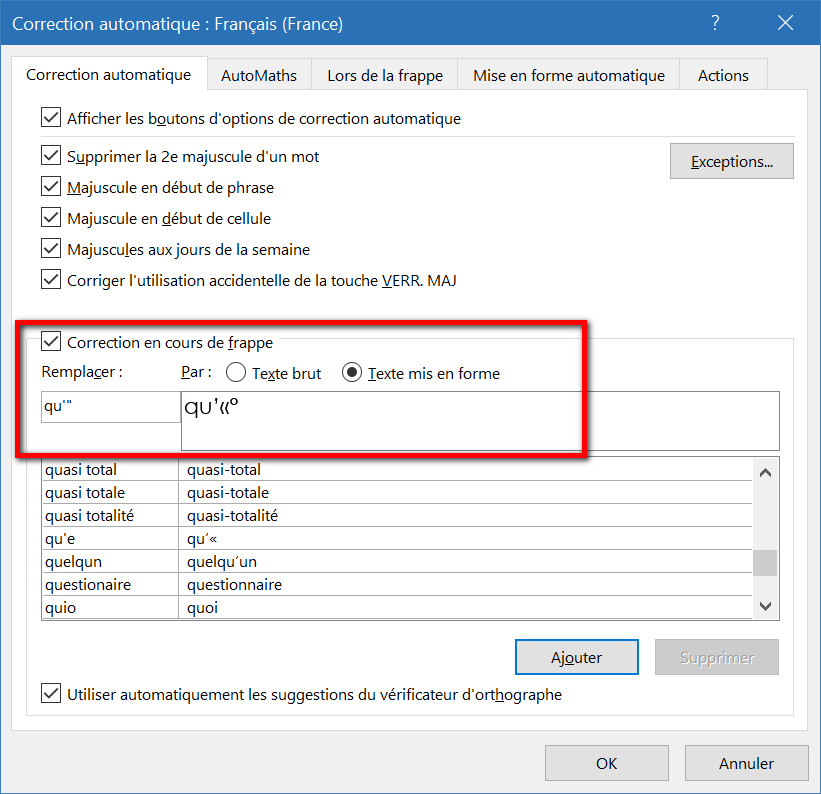
- Cliquez sur Ajouter.
- OK, et fermer la boîte de dialogue.
Vous pouvez maintenant saisir normalement l'expression qu'" et vous obtiendrez qu’« .
Faites de même pour l'expression l’« .


